
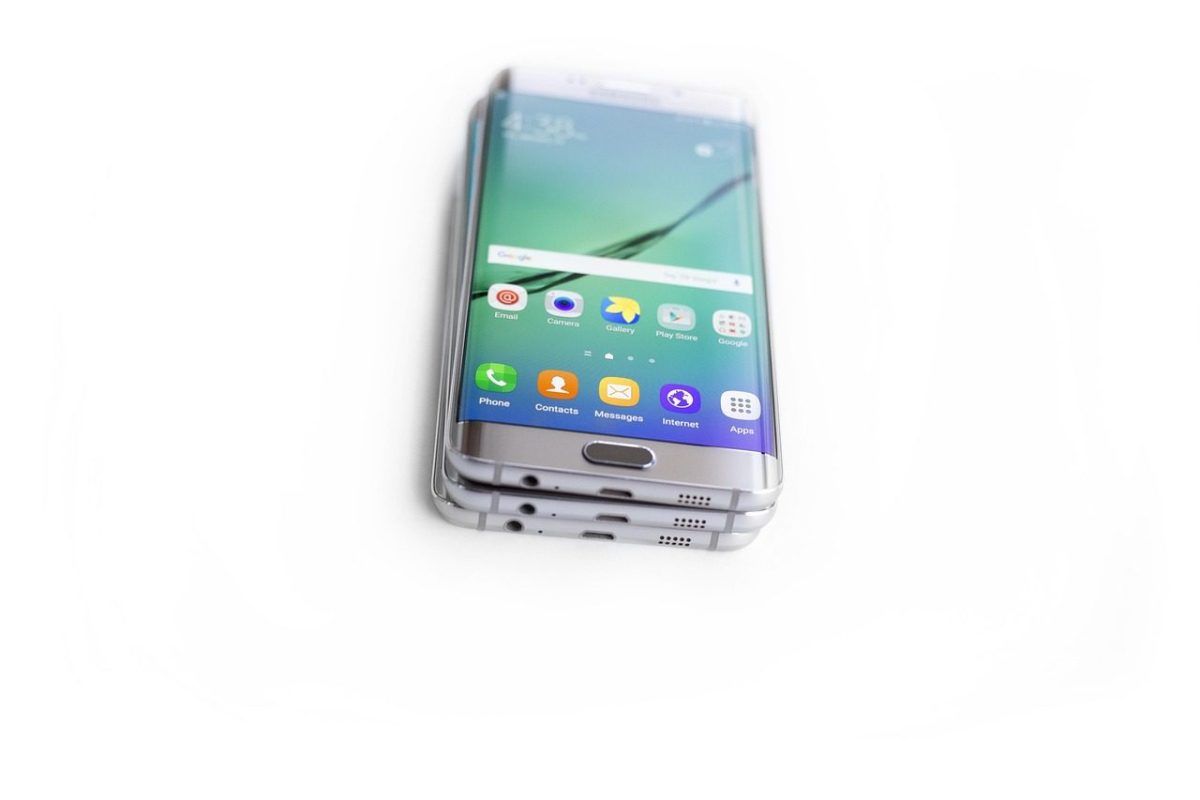
Captura de ecran pe un telefon Samsung este una dintre cele mai utile functii de zi cu zi, fie ca vrei sa salvezi o conversatie, o confirmare de plata sau o pagina importanta. Desi gestul pare simplu, telefoanele Galaxy ofera mai multe metode, optiuni suplimentare si setari care merita cunoscute.
Telefoanele Samsung au evoluat mult, iar modul in care poti face o imagine a ecranului s-a rafinat de la o generatie la alta. Unele modele permit combinatii clasice de butoane, altele raspund la gesturi cu palma, iar interfata One UI include functii precum capturarea unei pagini lungi, editarea rapida sau distribuirea imediata a imaginii obtinute.
De aceea, o simpla captura de ecran pe Samsung nu inseamna doar apasarea a doua butoane. Conteaza modelul telefonului, versiunea de Android, setarile activate si chiar modul in care tii dispozitivul in mana. Pentru multi utilizatori, diferentele mici dintre gamele Galaxy A, S, Z sau M pot crea confuzie atunci cand incearca sa salveze rapid ceea ce apare pe display.
Mai exista si un motiv practic: un screenshot bine realizat te poate scuti de timp pierdut. In loc sa copiezi manual un numar, o adresa, o eroare afisata sau un mesaj important, poti pastra instant informatia exact asa cum apare pe ecran. Asta ajuta atat in uz personal, cat si in munca, studiu sau suport tehnic.
Textul de fata clarifica metodele principale, setarile utile, problemele frecvente si diferentele dintre optiunile disponibile pe telefoanele Samsung. De la combinatia de taste pana la captura cu derulare si organizarea imaginilor in galerie, toate etapele sunt explicate natural, astfel incat procesul sa devina rapid si previzibil.
Metodele clasice prin care faci rapid o imagine a ecranului
Cea mai cunoscuta metoda pentru a face o captura de ecran pe telefoanele Samsung ramane combinatia de butoane fizice. Pe majoritatea modelelor Galaxy mai noi, trebuie sa apesi simultan butonul de pornire si butonul de reducere a volumului. Apasarea trebuie sa fie scurta, nu prelungita, pentru ca o apasare prea lunga poate deschide meniul de oprire in loc sa salveze imaginea ecranului.
Imediat dupa reusita, ecranul clipeste usor sau afiseaza o animatie scurta, iar in partea de jos apare de regula o bara cu optiuni rapide. De acolo poti edita, decupa sau distribui captura. Daca telefonul este setat pe sunet, vei auzi uneori si un efect audio specific. Aceasta metoda functioneaza pe majoritatea seriilor Galaxy moderne si este cea mai stabila atunci cand ai nevoie de o salvare rapida.
Pe unele modele mai vechi, mai ales din generatii anterioare, combinatia putea include butonul Home fizic impreuna cu tasta Power. De aceea, daca ai un dispozitiv Samsung mai vechi si metoda standard nu merge, merita sa verifici aspectul telefonului si pozitionarea butoanelor. Diferentele de design dintre seriile mai vechi si cele actuale explica multe dintre neclaritatile utilizatorilor.
In practica, metoda cu butoane este utila in special in situatii precum:
- salvarea unei conversatii importante
- pastrarea unei chitante sau confirmari
- capturarea unei harti sau adrese
- trimiterea unei erori catre suport tehnic
- arhivarea unui cod de verificare afisat pe ecran
Daca folosesti telefonul si pentru siguranta digitala, e bine sa retii ca imaginile capturate pot contine date sensibile. In astfel de cazuri, regulile de baza din zona de securitate cibernetica devin relevante, mai ales cand salvezi parole temporare, date bancare sau documente personale in galerie ori in cloud.
Te-ar putea interesa și
Gesturi, setari si functii inteligente disponibile pe telefoanele Galaxy
Samsung a facut populara si metoda prin gest, cunoscuta de multi utilizatori drept captura cu palma. Daca functia este activa, poti glisa muchia palmei peste ecran, de la stanga la dreapta sau invers, iar telefonul va salva continutul afisat. Pentru unii utilizatori aceasta varianta este foarte comoda, mai ales cand folosirea butoanelor devine incomoda sau cand telefonul este intr-o husa mai groasa.
Totusi, gestul nu functioneaza perfect in orice situatie. Daca palma atinge prea putin display-ul sau daca miscarea nu este suficient de clara, comanda poate sa nu fie recunoscuta. In plus, pe anumite aplicatii sau in cazul foliilor de protectie mai groase, sensibilitatea poate parea usor diferita. De aceea, activarea functiei trebuie insotita si de cateva incercari practice, pana cand miscarea devine naturala.
De regula, setarea se gaseste in zona de functii avansate, la sectiunea legata de miscari si gesturi. Acolo poti verifica daca optiunea este pornita. Daca nu reusesti sa faci screenshot cu palma, merita sa verifici:
- daca functia este activata in setari
- daca ecranul este curat si raspunde corect la atingere
- daca folosesti o husa care impiedica miscarea
- daca glisezi cu marginea palmei, nu cu degetele
- daca aplicatia deschisa permite afisarea normala a continutului
Un alt detaliu util este bara de instrumente care apare dupa capturare. Ea iti permite sa desenezi, sa tai marginile sau sa trimiti imediat imaginea. Pentru utilizatorii care cauta mai multe ghiduri despre telefoane, aplicatii si functii digitale, sectiunea it&c ramane un reper natural pentru subiecte tehnice explicate clar.
In multe cazuri, diferenta dintre o experienta frustranta si una fluida nu tine de telefon, ci de setarile active. O captura de ecran pe Samsung devine cu adevarat practica atunci cand alegi metoda care se potriveste felului in care folosesti dispozitivul zi de zi, nu doar metoda pe care ai vazut-o la altcineva.
Captura cu derulare si alte optiuni utile pentru pagini lungi
Una dintre cele mai apreciate functii de pe telefoanele Samsung este captura cu derulare, adica posibilitatea de a salva mai mult decat ceea ce se vede intr-un singur cadru. Daca ai deschisa o pagina web lunga, un articol, un document sau o conversatie extinsa, poti face o captura initiala si apoi poti continua salvarea continutului in jos, intr-o singura imagine lunga. Pentru multi utilizatori, aceasta optiune elimina nevoia de a face cinci sau sase screenshot-uri separate.
Functia apare de regula imediat dupa ce ai facut captura clasica. In bara de instrumente de jos, telefonul afiseaza o pictograma pentru extinderea capturii. Apasand de mai multe ori, ecranul deruleaza si adauga continut nou in aceeasi imagine. Nu toate aplicatiile permit acest lucru, dar in browser, in anumite meniuri si in multe interfete text rezultatul este foarte bun.
Aceasta metoda este excelenta pentru situatii concrete:
- salvarea unui articol lung
- arhivarea unei conversatii ample
- pastrarea unei retete sau instructiuni complete
- trimiterea unui istoric de comenzi
- documentarea unui proces tehnic pas cu pas
Interesant este ca logica acestei functii seamana cu alte calcule practice din zona tehnica: nu iei doar o bucata izolata, ci incerci sa vezi intregul. Acelasi tip de gandire apare si cand estimezi panouri fotovoltaice 10 kw, unde conteaza ansamblul, nu doar un singur element.
Pe langa captura extinsa, Samsung ofera si editare rapida, adnotari si distribuire instantanee. Asta inseamna ca poti sublinia o eroare, poti ascunde date sensibile sau poti marca o informatie importanta inainte sa trimiti imaginea mai departe. Pentru munca, scoala sau asistenta tehnica, aceste mici optiuni fac diferenta dintre o simpla poza a ecranului si un instrument eficient de comunicare.
Ce faci daca screenshot-ul nu merge pe telefonul Samsung
Atunci cand telefonul nu face captura de ecran, cauza nu este intotdeauna una grava. De multe ori, problema vine din sincronizarea gresita a butoanelor, dintr-un gest executat incomplet sau dintr-o setare dezactivata. Inainte sa presupui ca dispozitivul are o defectiune, merita sa verifici pasii de baza si contextul in care incerci sa capturezi ecranul.
Primul lucru de testat este metoda clasica: apasa scurt si simultan tasta Power si butonul de volum minus. Daca tii prea mult, telefonul poate interpreta comanda ca pe o oprire sau repornire. Daca apesi pe rand, nu simultan, functia poate sa nu porneasca. La fel, daca butoanele sunt uzate sau husa le acopera excesiv, raspunsul poate fi intarziat.
Mai exista si situatii in care anumite aplicatii restrictioneaza capturarea continutului afisat. Unele platforme bancare, ferestre securizate, continut video protejat sau ecrane cu informatii sensibile pot bloca salvarea imaginii. In aceste cazuri, telefonul functioneaza normal, dar aplicatia nu permite realizarea unei copii vizuale a continutului. Este un mecanism de protectie, nu un defect.
Daca problema persista, poti urma aceasta lista de verificare:
- reporneste telefonul
- verifica daca gestul cu palma este activ
- scoate temporar husa daca apasa pe butoane
- actualizeaza sistemul de operare
- testeaza functia in mai multe aplicatii
- elibereaza spatiu de stocare daca memoria este aproape plina
Uneori, erorile software se rezolva prin pasi simpli, la fel cum se intampla si in alte ghiduri tehnice, de exemplu la o resetare masina spalat lg, unde ordinea corecta a verificarilor conteaza mai mult decat presupunerea unei defectiuni majore. Si la Samsung, rabdarea si verificarea logica rezolva frecvent problema fara service.
Te-ar mai putea interesa și
Unde gasesti capturile, cum le editezi si cum le folosesti eficient
Dupa ce faci o captura de ecran pe Samsung, imaginea este salvata automat in galerie, de obicei intr-un album dedicat capturilor de ecran. In aplicatia Gallery sau Galerie, folderul poate purta denumirea Screenshots, iar fisierele sunt organizate cronologic. In functie de setari, ele pot fi sincronizate si cu un serviciu cloud, ceea ce este util daca schimbi telefonul sau vrei acces si de pe alte dispozitive.
Organizarea devine importanta mai ales daca faci des screenshot-uri. In timp, galeria se poate aglomera cu imagini temporare, confirmari, coduri, conversatii si notite vizuale. De aceea, merita sa stergi periodic ce nu mai folosesti si sa muti in albume separate capturile importante. Astfel gasesti mai repede informatia si reduci riscul de a trimite accidental imaginea gresita.
Editarea rapida este una dintre cele mai practice functii. Imediat dupa capturare, poti decupa marginile inutile, poti scrie cu mana libera, poti marca o zona sau poti ascunde date confidentiale. Pentru comunicarea profesionala, acest pas este extrem de valoros: o imagine curata, bine taiata si cu accent pe informatia relevanta transmite mult mai eficient ceea ce vrei sa arati.
Folosirea inteligenta a capturilor presupune si putina disciplina:
- nu pastra imagini cu date sensibile mai mult decat este necesar
- redenumeste sau sorteaza capturile importante
- foloseste editarea pentru a evidentia esentialul
- sterge imaginile duplicate sau inutile
- verifica inainte de trimitere ce apare complet in screenshot
Pana la urma, o captura de ecran pe Samsung nu este doar o functie rapida, ci un instrument practic de organizare, comunicare si arhivare. Cand stii unde se salveaza, cum se editeaza si cum se gestioneaza corect, telefonul devine mai eficient in activitatile zilnice, iar informatiile importante raman la indemana exact atunci cand ai nevoie de ele.
Samsung ofera mai multe variante pentru salvarea continutului afisat pe ecran, de la combinatia clasica de butoane pana la gesturi, editare rapida si capturi cu derulare. Diferenta dintre o utilizare ocazionala si una eficienta sta in setarile corecte, in alegerea metodei potrivite si in felul in care organizezi imaginile obtinute.
Daca folosesti frecvent telefonul pentru munca, mesaje, plati sau documentare, merita sa testezi fiecare optiune si sa vezi care ti se potriveste cel mai bine. O captura de ecran pe Samsung poate parea un detaliu minor, dar devine rapid una dintre cele mai practice functii atunci cand vrei sa salvezi informatii clar, rapid si fara batai de cap.

Tibi
Super util, mersi!