
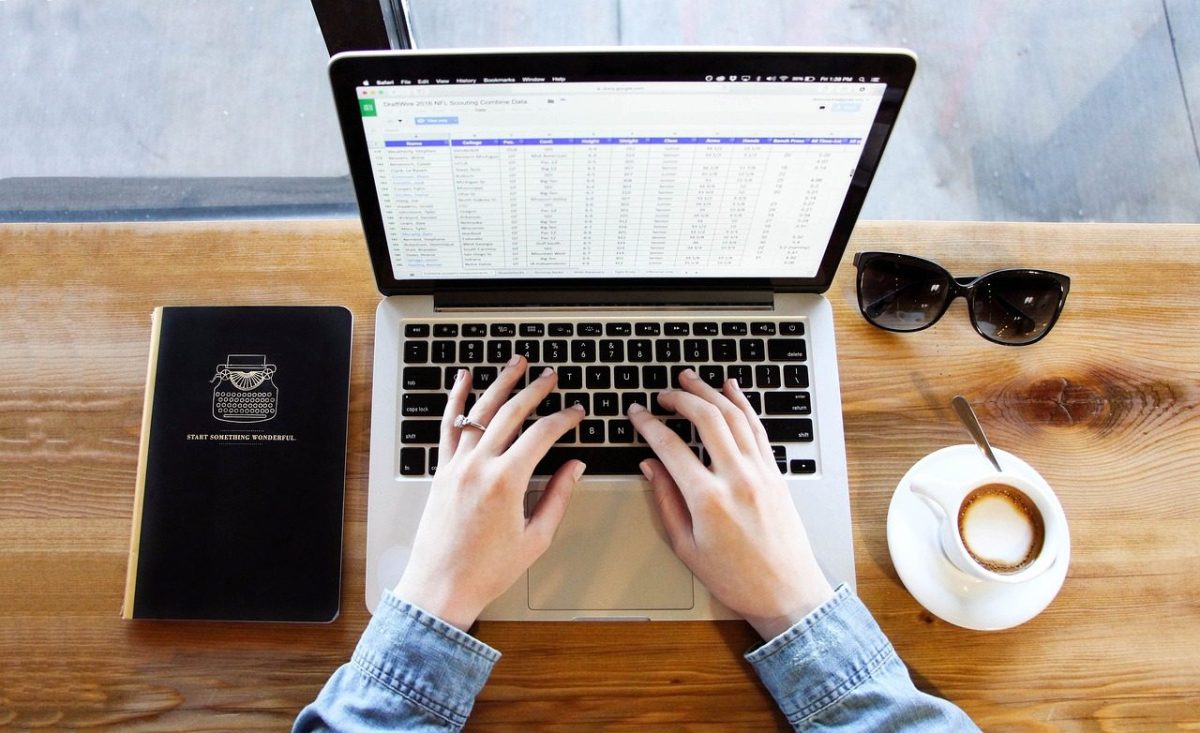
Captura de ecran pe laptop a devenit una dintre cele mai utile functii pentru munca, scoala si conversatiile de zi cu zi. Fie ca vrei sa salvezi o eroare, un document, o chitanta sau o imagine, posibilitatea de a face rapid o poza a ecranului iti economiseste timp si explicatii inutile.
Multi utilizatori cauta metode rapide pentru print screen pe laptop, dar descopera repede ca nu exista o singura varianta valabila pentru toate modelele. Tastatura, sistemul de operare si setarile producatorului pot schimba complet modul in care se face o captura de ecran. Tocmai de aceea merita sa cunosti mai multe solutii, nu doar tasta clasica PrtSc.
Mai jos gasesti metodele de baza, combinatiile de taste, diferentele dintre Windows si alte sisteme, dar si solutii pentru situatiile in care captura de ecran nu functioneaza cum te astepti. Astfel, indiferent daca folosesti laptopul ocazional sau zilnic, vei putea face capturi rapide, clare si usor de salvat.
Unde gasesti functia de captura de ecran pe laptop
Pe cele mai multe laptopuri, functia pentru printarea ecranului este legata de tasta PrtSc, PrtScn, Print Scr sau o abreviere asemanatoare. De regula, aceasta se afla in partea din dreapta sus a tastaturii, aproape de taste precum Delete, Insert sau F12. La unele modele compacte, mai ales ultrabook-uri, functia poate fi combinata cu tasta Fn, ceea ce inseamna ca simpla apasare a butonului nu este suficienta.
Diferentele apar din cauza producatorilor. Un laptop business poate avea o tastatura mai clasica, in timp ce un model subtire pentru uz personal poate muta functia de captura in randul tastelor secundare. De aceea, primul pas este sa verifici inscriptiile exacte de pe tastatura. Daca vezi doua functii pe aceeasi tasta, aproape sigur vei avea nevoie de Fn pentru a face captura de ecran.
In Windows, apasarea tastei PrtSc copiaza de obicei imaginea intregului ecran in clipboard. Asta inseamna ca poza nu apare automat intr-un fisier vizibil, ci trebuie lipita intr-o aplicatie precum Paint, Word sau un editor de imagini. Multi utilizatori cred ca functia nu merge, cand de fapt captura a fost facuta, dar nu a fost inca salvata.
Exista cateva scenarii comune:
- PrtSc captureaza tot ecranul
- Alt + PrtSc captureaza doar fereastra activa
- Windows + Shift + S deschide instrumentul de selectie
- Windows + PrtSc salveaza direct imaginea
- Fn + PrtSc activeaza functia pe unele laptopuri
Daca folosesti frecvent astfel de functii digitale, e util sa urmaresti si articole din zona it&c, unde apar des explicatii practice despre setari, securitate si utilizarea dispozitivelor. Odata ce stii unde este tasta si cum reactioneaza sistemul tau, realizarea unei capturi de ecran pe laptop devine un gest de cateva secunde.
Te-ar putea interesa și
Ce Inseamna Cand Visezi Ca Bati Pe Cineva Unde S A Nascut Mihai Viteazu 0040364431430 Identificare NumarCele mai rapide metode pentru a face o captura de ecran in Windows
Windows ofera mai multe variante pentru captura de ecran, iar alegerea depinde de ceea ce vrei sa salvezi. Daca ai nevoie de tot desktopul, poti folosi metoda clasica. Daca vrei doar o portiune sau o singura fereastra, exista combinatii mai precise. Tocmai aceasta flexibilitate face functia foarte utila pe aproape orice laptop modern.
Cea mai simpla metoda ramane apasarea tastei PrtSc. Imaginea este copiata in clipboard si poate fi lipita cu Ctrl + V intr-un program. Pentru multi utilizatori, aceasta este suficienta atunci cand vor sa trimita rapid o captura pe chat, in e-mail sau intr-un document. Daca lucrezi in suport tehnic sau trimiti dovezi vizuale, metoda este foarte practica.
O varianta mai eficienta este Windows + PrtSc. In acest caz, ecranul se poate intuneca pentru o fractiune de secunda, semn ca imaginea a fost salvata automat. Fisierul ajunge de obicei in folderul Pictures, subfolderul Screenshots. Asta elimina pasul intermediar cu Paint si reduce riscul sa pierzi captura din clipboard daca intre timp copiezi altceva.
Pentru selectii mai precise, combinatia Windows + Shift + S este printre cele mai bune. Ea deschide o bara de instrumente prin care poti alege:
- captura dreptunghiulara
- captura libera
- captura pentru o fereastra
- captura a intregului ecran
- copiere rapida pentru editare ulterioara
Aceasta functie este ideala cand vrei sa decupezi doar o eroare, o zona dintr-un site sau o sectiune dintr-un tabel. Daca lucrezi cu setari, parole sau date sensibile, e bine sa tai din imagine elementele inutile. In aceeasi logica a protectiei datelor, merita sa acorzi atentie si subiectelor de securitate cibernetica, mai ales atunci cand distribui capturi care pot contine informatii personale sau profesionale.
Cum faci screenshot pe laptop daca vrei doar o fereastra sau o zona
Nu orice captura de ecran trebuie sa includa tot desktopul. De multe ori, o imagine completa inseamna mai mult haos: icoane inutile, notificari, bare de browser si informatii care distrag atentia. Cand vrei claritate, este mai bine sa alegi doar fereastra activa sau o anumita portiune. Aici intervin combinatiile mai inteligente, nu doar tasta clasica de print screen.
Pentru o singura fereastra, combinatia Alt + PrtSc este una dintre cele mai utile. Ea copiaza doar aplicatia selectata in acel moment. Daca ai deschis un mesaj de eroare, o factura PDF sau o pagina de setari, aceasta metoda elimina restul elementelor de pe ecran. Rezultatul este mai curat si mai usor de trimis catre colegi, clienti sau profesori.
Cand ai nevoie doar de o zona exacta, Windows + Shift + S este de obicei cea mai buna alegere. Selectezi cu mouse-ul fragmentul dorit, iar imaginea ajunge imediat in clipboard. Poti apoi sa o lipesti intr-un editor, intr-un mesaj sau intr-o prezentare. Este o metoda excelenta pentru tutoriale, documentatie interna sau explicatii tehnice pas cu pas.
Interesant este ca atentia la detalii functioneaza la fel de bine si in alte domenii. Asa cum selectezi doar partea relevanta dintr-un ecran, un pasionat de natura poate observa finetea unor flori albastrele fara sa fie distras de restul peisajului. Ideea este aceeasi: alegi exact ceea ce merita evidentiat.
Ca sa obtii capturi mai bune, tine cont de cateva reguli simple:
- inchide notificarile inainte de captura
- mareste zona importanta pe ecran
- evita fundalurile aglomerate
- foloseste zoom daca textul este mic
- verifica imaginea inainte de trimitere
Aceste mici ajustari fac diferenta dintre o captura neclara si una profesionala. Pe un laptop, viteza este importanta, dar claritatea conteaza la fel de mult.
Ce faci daca tasta Print Screen nu functioneaza
Sunt multe situatii in care utilizatorul apasa tasta dedicata, dar nu se intampla nimic vizibil. De cele mai multe ori, problema nu inseamna ca laptopul este defect. In schimb, poate fi vorba despre o combinatie de taste diferita, o functie dezactivata sau un comportament specific producatorului. De aceea, merita sa verifici cateva cauze simple inainte sa cauti solutii complicate.
Prima verificare trebuie facuta la nivelul tastaturii. Pe multe laptopuri, functia pentru captura de ecran este secundara si merge doar impreuna cu Fn. Daca ai incercat doar PrtSc, testeaza si Fn + PrtSc. In unele cazuri, poate functiona chiar Fn + Windows + PrtSc, in functie de model. Tastaturile compacte muta frecvent functiile clasice in straturi secundare.
A doua situatie comuna tine de clipboard. Captura s-ar putea sa fi fost facuta, dar sa nu fie salvata automat. Deschide Paint sau alt editor si apasa Ctrl + V. Daca imaginea apare, inseamna ca totul functioneaza normal. Daca nu apare nimic, poti testa instrumentul Snipping Tool sau combinatia Windows + Shift + S, care ocoleste problema tastei fizice.
Mai exista si cazuri in care anumite aplicatii blocheaza combinatiile standard sau ruleaza in mod special, cum se intampla uneori in jocuri, programe video ori sesiuni remote desktop. In astfel de momente, poti incerca:
- sa inchizi aplicatia si sa refaci captura
- sa repornesti laptopul
- sa verifici actualizarile de Windows
- sa testezi tastatura cu un keyboard tester
- sa folosesti un utilitar alternativ de screenshot
Daca problema apare dupa modificari de sistem, drivere sau setari, poate fi asemanatoare cu alte situatii tehnice in care o functie trebuie recalibrata. De exemplu, multi utilizatori cauta solutii clare pentru resetare masina spalat lg tocmai fiindca un proces aparent simplu poate depinde de pasi exacti. La fel se intampla si aici: de obicei, functia revine dupa cateva verificari logice.
Cum salvezi, editezi si organizezi corect capturile de ecran
Dupa ce ai facut captura de ecran pe laptop, urmatorul pas este sa o gestionezi eficient. Multi utilizatori reusesc sa captureze imaginea, dar pierd timp cautand fisierul, redenumindu-l sau trimitand o varianta neclara. O organizare buna te ajuta mai ales daca lucrezi des cu dovezi vizuale, tutoriale, facturi, rapoarte sau suport tehnic.
Daca imaginea a ajuns in clipboard, trebuie mai intai sa o lipesti intr-o aplicatie. Paint ramane cea mai rapida optiune pentru operatiuni simple: crop, marcare cu sageti, subliniere sau salvare in PNG si JPG. Pentru editari mai curate, poti folosi si aplicatii dedicate, dar in multe cazuri instrumentele de baza sunt suficiente. Important este sa elimini din imagine tot ce nu are relevanta.
Daca Windows a salvat automat captura, verifica folderul Screenshots din Pictures. De acolo poti redenumi fisierele imediat, astfel incat sa nu ramai cu zeci de imagini numite generic. Un nume clar te ajuta enorm mai tarziu, mai ales in arhive de lucru. In loc de "Screenshot 25", este mai util ceva precum "eroare-login-august" sau "factura-plata-client".
Pentru o arhivare eficienta, poti urma cateva reguli simple:
- foloseste foldere separate pentru munca si personal
- redenumeste imaginile imediat dupa salvare
- pastreaza formatul PNG pentru claritate mai buna
- sterge capturile inutile la finalul zilei
- ascunde sau blur-eaza datele sensibile
O captura de ecran bine organizata inseamna mai putin timp pierdut si mai multa claritate in comunicare. Fie ca trimiti o dovada de plata, o eroare tehnica sau un fragment dintr-un curs, felul in care salvezi si editezi imaginea conteaza aproape la fel de mult ca metoda prin care ai facut screenshot-ul. Cu putina disciplina, aceasta functie banala devine un instrument de lucru foarte eficient.
Te-ar mai putea interesa și
Cod Caen 7120 Activitati De Testare Si Analize Tehnice Magazine Care Primesc Voucher Materna Cat Dureaza Un Control Anaf 2Un obicei mic care iti poate salva mult timp
Realizarea unei capturi de ecran pe laptop nu este doar o functie simpla de tastatura, ci un obicei digital care poate face munca mai clara si comunicarea mai rapida. Diferenta dintre a cauta minute intregi o explicatie si a trimite imediat o imagine este uriasa, mai ales cand lucrezi sub presiune sau ai nevoie sa documentezi ceva precis.
Metodele cele mai utile raman cele adaptate situatiei: PrtSc pentru tot ecranul, Alt + PrtSc pentru fereastra activa si Windows + Shift + S pentru selectii exacte. Cand tasta nu functioneaza, cauza este adesea minora si tine de combinatia corecta, de clipboard sau de setarile laptopului. Iar dupa captura, salvarea si organizarea fisierelor fac toata diferenta.
Daca folosesti des aceasta functie, merita sa exersezi cateva scurtaturi pana cand devin automate. In timp, vei observa ca print screen pe laptop nu mai este doar o cautare pe internet, ci o abilitate practica pe care te poti baza zilnic, fie pentru studiu, serviciu sau rezolvarea rapida a problemelor tehnice.


Mara
Super util, mersi!
Tavi D.
Mi-a prins bine explicatia cu tastele, pe laptopul meu mereu faceam print screen gresit si ma enervam.
brizu-mic
Chiar cautam asta pentru mama, ca ma tot intreaba unde se salveaza captura. Ai explicat simplu, fara ocolisuri, exact ce trebuia. :))